|
Das "Windows Terminal" ist eine moderne und leistungsstarke Terminalanwendung für Benutzer von Befehlszeilentools und Shells wie die Eingabeaufforderung, PowerShell und das Windows-Subsystem für Linux (WSL). "Windows Terminal" kann kostenlos über den Microsoft Store bezogen werden.
Je nach Betriebssystem bzw. Befehlszeilenprogramm unterschiedet sich die Angabe der Pfad- und Dateinamen (z. B. Trennzeichen, Laufwerk). Z. B.:
- Windows: "C:\Windowspage\Windowspage.txt')
- Linux/Unix: "/nmt/c/Windowspage/Windowspage.txt"
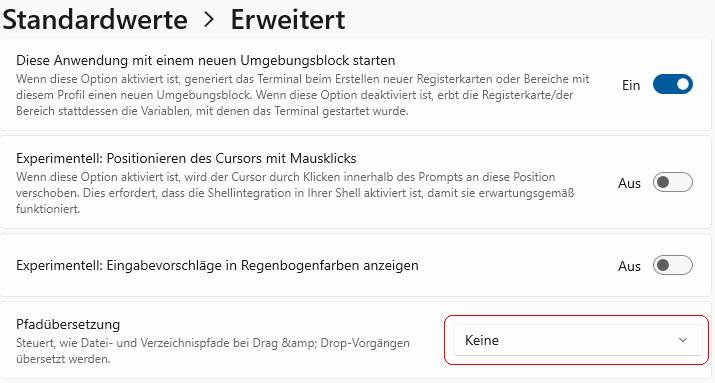
Mit der Funktion "Ziehen und Ablegen" (auch als "Drag and Drop" bekannt) kann eine Datei oder ein Ordner z. B. vom Explorer-Fenster in das Terminal-Fenster gezogen werden. Als Text wird der Pfad- und Dateiname an der Stelle des Cursors eingefügt. Für alle bzw. für jedes einzelne Befehlzeilenprogramm (z. B. "Ubuntu") kann die automatische Pfadübersetzung aktiviert werden. Es stehen folgende Pfadübersetzungen bereit:
- WSL (Windows-Subsystem für Linux) - Konvertierung von "C:\" nach "/mnt/c"
- Cygwin (Unix-Programme unter Windows ausführen) - Konvertierung von "C:\" nach "/cygdrive/c"
- MSYS2 (Minimal SYStem 2) - Konvertierung von "C:\" nach "/c"
- MinGW (Entwicklungsumgebung) - Konvertierung von "C:\" nach "C:/"
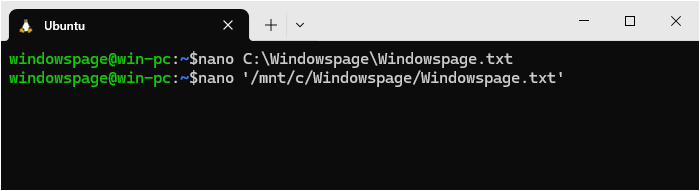
(Bild: Zeile 1 ohne Pfadübersetzung und Zeile 2 mit Pfadübersetzung für WSL)
Hinweis: Die Pfadübersetzung gilt nur für "Ziehen und Ablegen". Wird ein Verzeichnispfad oder Dateipfad über die Zwischenablage eingefügt, so findet keine Änderung des Pfades oder des Dateinamens statt.
So geht's (alle Versionen):
- Öffnen Sie das Windows Terminal Menü.
- Klicken Sie auf "".
- Auf der Registerkarte "" klicken Sie auf "" (ab Version 1.7).
- Die Konfigurationsdatei ("") öffnen Sie mit einem Texteditor (z. B. "").
- Pfadübersetzung für alle Befehlszeilentools:
- Fügen Sie ggf. im Abschnitt "" unter "" (Standardwerte) die unten stehende Zeile ein. Geben Sie dabei "" (keine), "" (WSL), "" (Cygwin), "" (MSYS2) oder "" (MinGW) an.
- Pfadübersetzung für ein bestimmtes Befehlszeilentool:
- Im Abschnitt "" (unter "") werden die einzelnen Befehlszeilentools aufgelistet (z. B.: "").
- Fügen Sie nun am Ende der Konfiguration für das Befehlszeilentool die unten stehenden Zeilen ein. Geben Sie dabei "" (keine), "" (WSL), "" (Cygwin), "" (MSYS2) oder "" (MinGW) an.
- Speichern Sie die Datei. Die Änderungen werden sofort übernommen.
Pfadübersetzung:
"pathTranslationStyle": "wsl",
Beispiel für alle Befehlszeilentools:
"defaults":
{
"rightClickContextMenu": true,
"pathTranslationStyle": "none"
},
Beispiel für die Ubuntu (WSL):
"list":
[
{
"name": "Ubuntu",
"hidden": false,
"pathTranslationStyle": "wsl",
},
]
So geht's (ab Version 1.7):
- Öffnen Sie das Windows Terminal Menü.
- Klicken Sie auf "".
- Auf der Registerkarte "" klicken Sie unter "" auf "" oder auf das entsprechende Terminalprogramm (z. B. "").
- Klicken Sie Im Abschnitt "" auf die Schaltfläche "".
- Ändern Sie die Option "" auf "", "", "", ")" oder ""
- Klicken Sie auf die Schaltfläche "".
Hinweis:
Download Windows Terminal (im Store):
Weitere Informationen (u. a. Quelle):
Versionshinweis:
- Diese Einstellung gilt erst ab Windows Terminal Version 1.23.
|


 Startseite
 Windows 95