|
Das "Windows Terminal" ist eine moderne und leistungsstarke Terminalanwendung für Benutzer von Befehlszeilentools und Shells wie die Eingabeaufforderung, PowerShell und das Windows-Subsystem für Linux (WSL). "Windows Terminal" kann kostenlos über den Microsoft Store bezogen werden.
Ab Version 1.19 werden in den Befehlszeilenprogrammen wie z. B. Eingabeaufforderung, PowerShell oder Linux Emojis / Smilys von der Terminal-Anwendung unterstützt. So kann ein Benutzer mit der Tastenkombination Windowstaste + "." (Punkt) Emojis direkt in der Eingabezeile einfügen. Die Emojis / Smilys lassen sich entweder farbig oder monochrom darstellen. Hierfür steht für alle oder nur für bestimmte Befehlszeilenprogramme eine Konfigurationseinstellung zur Verfügung.
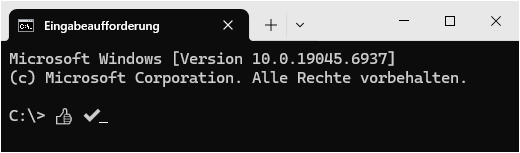 
(Bild 1: monochrome Emojis / Smilys; Bild 2: farbige Emojis / Smilys)
So geht's (alle Versionen):
- Öffnen Sie das Windows Terminal Menü.
- Klicken Sie auf "".
- Auf der Registerkarte "" klicken Sie auf "" (ab Version 1.7).
- Die Konfigurationsdatei ("") öffnen Sie mit einem Texteditor (z. B. "").
- Vollfarbige Emoji für alle Befehlszeilentools:
- Fügen Sie ggf. im Abschnitt "" (Schrift) unter "" (Standardwerte) die unten stehende Zeile ein. Geben Sie dabei "" (farbig) oder "" (monochrom) an. Der Abschnitt "" befindet sich unter "" (Profile).
- Vollfarbige Emoji für ein bestimmtes Befehlszeilentool:
- Im Abschnitt "" (unter "") werden die einzelnen Befehlszeilentools aufgelistet (z. B.: "").
- Fügen Sie ggf. am Ende der Konfiguration für das Befehlszeilentool die unten stehende Zeile im Abschnitt "" ein. Geben Sie dabei "" (farbig) oder "" (monochrom) an.
- Speichern Sie die Datei. Die Änderungen werden sofort übernommen.
Vollfarbige Emoji:
"colorGlyphs": true,
Beispiel für alle Befehlszeilentools:
"defaults":
{
"rightClickContextMenu": true,
"font":
{
"colorGlyphs": true,
},
}
Beispiel für die Eingabeaufforderung:
"list":
[
{
"guid": "{0caa0dad-35be-5f56-a8ff-afceeeaa6101}",
"name": "Eingabeaufforderung",
"hidden": false,
"font": {
"colorGlyphs": true,
},
},
]
So geht's (ab Version 1.7):
- Öffnen Sie das Windows Terminal Menü.
- Klicken Sie auf "".
- Auf der Registerkarte "" klicken Sie unter "" auf "" oder auf das entsprechende Terminalprogramm (z. B. "").
- Klicken Sie auf die Schaltfläche "".
- Aktivieren / Deaktivieren Sie die Option "".
- Klicken Sie auf die Schaltfläche "".
Hinweis:
Download Windows Terminal (im Store):
Weitere Informationen (u. a. Quelle):
Versionshinweis:
- Diese Einstellung gilt erst ab Windows Terminal Version 1.21.
|


 Startseite
 Windows 95


