|
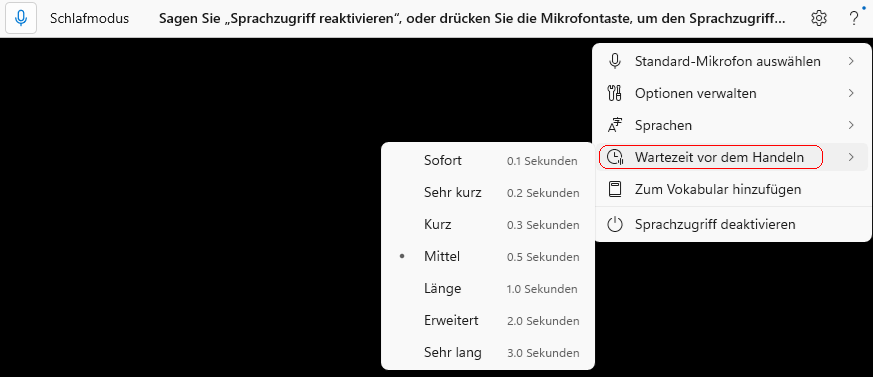
Die Spracherkennung ermöglicht über die Stimme / Audio Text einzugeben und das Gerät zu steuern Durch die Sprach-/Audio-Eingabe wie zum Beispiel "Starte Notepad" oder "Starte Paint" wird mit einer kurzen Verzögerungszeit das entsprechende Programm gestartet. Der Sprachbefehl "Was soll ich sagen" öffnet die Hilfe mit den möglichen Sprachzugriffsbefehlen. Die Verzögerung vor der Ausführung eines Sprachbefehls lässt sich konfigurieren / anpassen. Damit soll eine bessere bzw. genauere Erkennung je nach Sprechgeschwindigkeit erreicht werden.
So geht's (Benutzeoberfläche):
- Öffnen Sie die Spracherkennung über die Tastenkombination "" + "" + "" (oder "" > "" > "" > "")
- Klicken Sie auf die Schaltfläche "" (Zahnrad).
- Im Menü "" wählen Sie die gewünschte Zeit aus ("", "", "", "", "", "" oder "".
So geht's (Registrierung):
- Starten Sie "%windir%\regedit.exe" bzw. "%windir%\regedt32.exe".
- Klicken Sie sich durch folgende Schlüssel (Ordner) hindurch:
HKEY_CURRENT_USER
Software
Microsoft
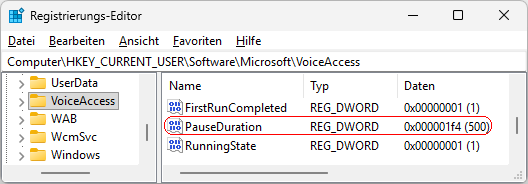
VoiceAccess
Falls die letzten Schlüssel noch nicht existieren, dann müssen Sie diese erstellen. Dazu klicken Sie mit der rechten Maustaste in das rechte Fenster. Im Kontextmenü wählen Sie "Neu" > "Schlüssel".
- Doppelklicken Sie auf den Schlüssel "PauseDuration".
Falls dieser Schlüssel noch nicht existiert, dann müssen Sie ihn erstellen. Dazu klicken Sie mit der rechten Maustaste in das rechte Fenster. Im Kontextmenü wählen Sie "Neu" > "DWORD-Wert" (REG_DWORD). Als Schlüsselnamen geben Sie "PauseDuration" ein.
- Als dezimalen geben Sie die Wartezeit in Millisekunden ein. Z. B.: "" (sofort), "" (sehr kurz), "" (kurz), "" (mittel), "" (lang), (erweitert), "" (sehr lang).
- Die Änderungen werden ggf. erst nach einem Neustart aktiv.
Hinweise:
- PauseDuration:
Legt die Verzögerungszeit vor der Ausführung eines Sprachbefehls in Millisekunden fest. Gültige Werte lauten "100" (sofort), "200" (sehr kurz), "300" (kurz), "500" (mittel), "1000" (lang), "2000" (erweitert) und "3000" (sehr lang). Standard: "500"
- Ändern Sie bitte nichts anderes in der Registrierungsdatei. Dies kann zur Folge haben, dass Windows und/oder Anwendungsprogramme nicht mehr richtig arbeiten.
Versionshinweis:
- Diese Einstellung gilt erst ab Windows 11 Version 24H2 und Update KB5067036 (Oktober 2025).
Weitere Informationen (u.a. Quelle):
|


 Startseite
 Windows 95