|
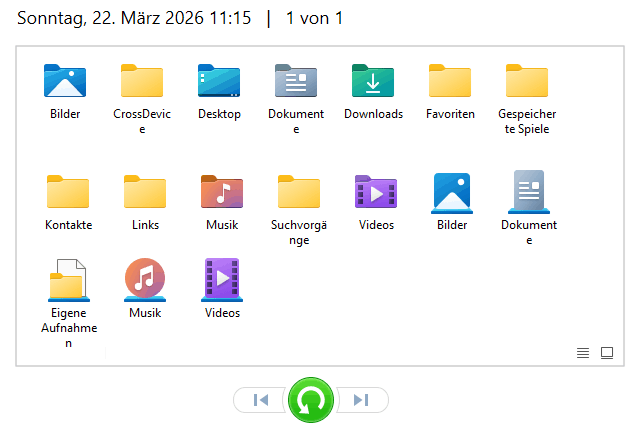
Der Dateiversionsverlauf schützt persönliche Dateien und Ordner vor versehentlichem Verlust oder Beschädigung (Bibliotheken, Desktop, Kontakte und Favoriten). Im Prinzip handelt es sich um eine integrierte Backup-Lösung. Die Sicherung erfolgt dabei in regelmäßigen Abständen (z. B. stündlich) auf einem externen Laufwerk oder Netzwerkspeicherort. Die Funktion "Vorgängerversionen" (seit Windows Vista) kann dagegen nur gelöschte oder geänderte Dateien aus Wiederherstellungspunkten (die oftmals nicht regelmäßig erfolgen und auf dem selben Laufwerk liegen) wiederherstellen. Die Registerkarte "Vorgängerversionen" unter Eigenschaften einer Datei, eines Ordners oder eines Laufwerks bzw. der Menüpunkt "Vorgängerversionen wiederherstellen" zeigen alle gesicherten Daten aus den Wiederherstellungspunkten und dem Dateiversionsverlauf an.
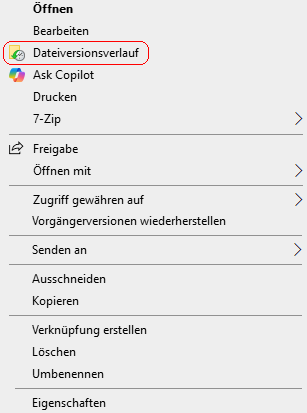
Es lässt aber auch der Menüpunkt "Dateiversionsverlauf" im Kontextmenü hinzufügen. Der Menüpunkt öffnet das Fenster mit dem Dateiversionsverlauf. Der Benutzer kann so schnell Dateien / Ordner direkt wiederherstellen bzw. die Optionen anpassen.
So geht's (Menüpunkt hinzufügen):
- Starten Sie "%windir%\regedit.exe" bzw. "%windir%\regedt32.exe".
- Klicken Sie sich durch folgende Schlüssel (Ordner) hindurch:
HKEY_CLASSES_ROOT
AllFilesystemObjects
Shell
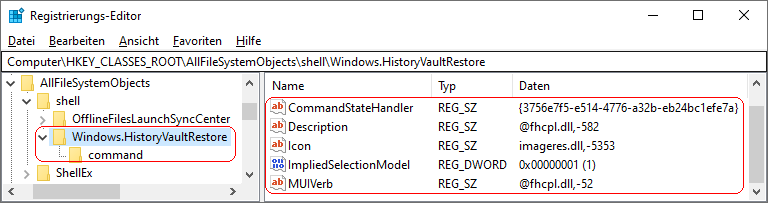
Windows.HistoryVaultRestore
Falls die letzten Schlüssel noch nicht existieren, dann müssen Sie diese erstellen. Dazu klicken Sie mit der rechten Maustaste in das rechte Fenster. Im Kontextmenü wählen Sie "Neu" > "Schlüssel".
- Text vom Menüpunkt:
- Doppelklicken Sie auf den Schlüssel "MUIVerb".
Falls dieser Schlüssel noch nicht existiert, dann müssen Sie ihn erstellen. Dazu klicken Sie mit der rechten Maustaste in das rechte Fenster. Im Kontextmenü wählen Sie "Neu" > "Zeichenfolge" (REG_SZ). Als Schlüsselnamen geben Sie "MUIVerb" ein.
- Geben Sie als Zeichenfolge "@shell32.dll,-37382" oder "@fhcpl.dll,-52" ein.
- Kurzbeschreibung:
- Doppelklicken Sie auf den Schlüssel "Description". (REG_SZ)
Falls dieser Schlüssel noch nicht existiert, dann müssen Sie ihn erstellen.
- Geben Sie als Zeichenfolge "@shell32.dll,-37383" oder "@fhcpl.dll,-582" ein.
- Symbol (Icon):
- Doppelklicken Sie auf den Schlüssel "Icon". (REG_SZ)
Falls dieser Schlüssel noch nicht existiert, dann müssen Sie ihn erstellen.
- Geben Sie als Zeichenfolge "imageres.dll,-5353" ein.
- Weitere erforderliche Schlüssel:
- Doppelklicken Sie auf den Schlüssel "CommandStateHandler". (REG_SZ)
Falls dieser Schlüssel noch nicht existiert, dann müssen Sie ihn erstellen.
- Geben Sie als Zeichenfolge "{3756e7f5-e514-4776-a32b-eb24bc1efe7a}" ein.
- Doppelklicken Sie auf den Schlüssel "ImpliedSelectionModel".
Falls dieser Schlüssel noch nicht existiert, dann müssen Sie ihn erstellen. Dazu klicken Sie mit der rechten Maustaste in das rechte Fenster. Im Kontextmenü wählen Sie "Neu" > "DWORD-Wert" (REG_DWORD). Als Schlüsselnamen geben Sie "ImpliedSelectionModel" ein.
- Ändern Sie den Wert ggf. auf "1".
- Befehl vom Menüpunkt:
- Unter "Windows.HistoryVaultRestore" öffnen Sie den Schlüssel "command".
Falls dieser Schlüssel noch nicht existiert, dann müssen Sie diese erstellen. Dazu klicken Sie mit der rechten Maustaste in das rechte Fenster. Im Kontextmenü wählen Sie "Neu" > "Schlüssel".
- Doppelklicken Sie auf den Schlüssel "(Standard)".
- Geben Sie als Zeichenfolge 'FileHistory.exe "%1"' ein.
- Die Änderungen werden ggf. erst nach einem Neustart aktiv.
So geht's (Menüpunkt entfernen):
- Starten Sie "%windir%\regedit.exe" bzw. "%windir%\regedt32.exe".
- Klicken Sie sich durch folgende Schlüssel (Ordner) hindurch:
HKEY_CLASSES_ROOT
AllFilesystemObjects
shell
- Klicken Sie auf den Schlüssel "Windows.HistoryVaultRestore".
- Löschen Sie den Schlüssel (inklusive aller Unterschlüssel). Drücken Sie hierzu die Taste "Entf".
Registrierungsdatei (Menüpunkt hinzufügen):
Windows Registry Editor Version 5.00
[HKEY_CLASSES_ROOT\AllFileSystemObjects\shell\Windows.HistoryVaultRestore]
"Icon"="imageres.dll,-5353"
"ImpliedSelectionModel"=dword:00000001
"MUIVerb"="@fhcpl.dll,-52"
"Description"="@fhcpl.dll,-582"
"CommandStateHandler"="{3756e7f5-e514-4776-a32b-eb24bc1efe7a}"
[HKEY_CLASSES_ROOT\AllFileSystemObjects\shell\Windows.HistoryVaultRestore\command]
@=hex(2):25,00,53,00,79,00,73,00,74,00,65,00,6d,00,52,00,6f,00,6f,00,74,00,25,\
00,5c,00,53,00,79,00,73,00,74,00,65,00,6d,00,33,00,32,00,5c,00,46,00,69,00,\
6c,00,65,00,48,00,69,00,73,00,74,00,6f,00,72,00,79,00,2e,00,65,00,78,00,65,\
00,20,00,22,00,25,00,31,00,22,00,00,00
Hinweis:
- Ändern Sie bitte nichts anderes in der Registrierungsdatei. Dies kann zur Folge haben, dass Windows und / oder Anwendungsprogramme nicht mehr richtig arbeiten.
Querverweis:
|


 Startseite
 Windows 95