|
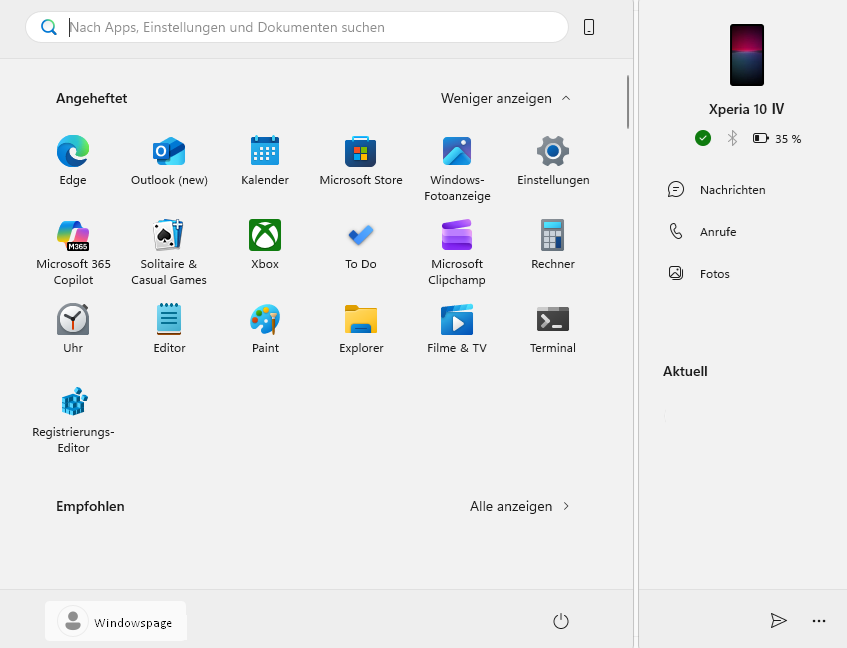
Mit Hilfe der System-App "Smartphone-Link" kann ein Benutzer Nachrichten (SMS) über das Windows-Gerät abrufen und senden, Fotos öffnen, speichern und löschen sowie Anrufe entgegen nehmen. Ein gekoppeltes Android oder iPhone (Smartphone) wird rechts neben dem Menü "Start" in einem weiteren Fenster eingeblendet. Dort stehen die drei Hauptfunktionen "Nachrichten", "Anrufe" und "Fotos", der aktuelle Status (z. B. Akkustand) sowie die letzten Vorgänge (z. B. Anrufe) bereit. Ein Benutzer kann somit schnell auf das mobile Gerät zugreifen. Voraussetzungen für die Integration eines mobilen Geräts:
- Microsoft-Konto mit verknüpften Android oder iPhone
- App "Link zu Windows" auf dem mobilen Gerät
Die Einbindung des mobilen Geräts neben dem eigentlichen Startmenü lässt sich auch komplett deaktivieren. Alternativ kann das Fenster mit dem mobilen Gerät auch nur ausgeblendet werden.
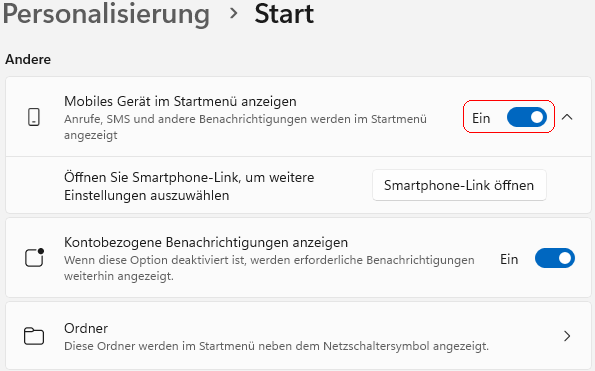
So geht's (Mobiles Gerät über Benutzeroberfläche anzeigen / ausblenden):
- "" > ("") > "" (oder "Windowstaste" + "I" drücken)
- Auf der Seite "" klicken Sie auf "".
- Im Abschnitt "" aktivieren bzw. deaktivieren die Option "".
So geht's (Mobiles Gerät über Registrierung anzeigen / ausblenden):
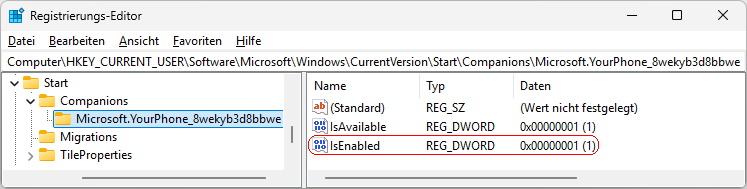
- Starten Sie "%windir%\regedit.exe" bzw. "%windir%\regedt32.exe".
- Klicken Sie sich durch folgende Schlüssel (Ordner) hindurch:
HKEY_CURRENT_USER
Software
Microsoft
Windows
CurrentVersion
Start
Companions
Microsoft.YourPhone_8wekyb3d8bbwe
Falls die letzten Schlüssel noch nicht existieren, dann müssen Sie diese erstellen. Dazu klicken Sie mit der rechten Maustaste in das rechte Fenster. Im Kontextmenü wählen Sie "Neu" > "Schlüssel".
- Doppelklicken Sie auf den Schlüssel "IsEnabled".
Falls dieser Schlüssel noch nicht existiert, dann müssen Sie ihn erstellen. Dazu klicken Sie mit der rechten Maustaste in das rechte Fenster. Im Kontextmenü wählen Sie "Neu" > "DWORD-Wert" (REG_DWORD). Als Schlüsselnamen geben Sie "IsEnabled" ein.
- Ändern Sie den Wert ggf. auf "0" (ausblenden) oder "1" (anzeigen).
- Die Änderungen werden ggf. erst nach einem Neustart aktiv.
So geht's (Fenster mit mobilen Gerät über Benutzeroberfläche einblenden / ausblenden):
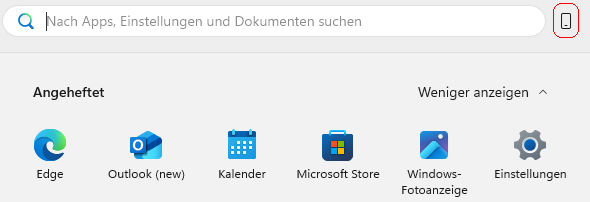
- Klicken Sie im Menü "" (neben dem Suchfeld) auf die Schaltfläche "" bzw. "".
- Das Fenster mit dem mobilen Gerät wird rechts neben dem Menü "" angezeigt bzw. ausgeblendet.
So geht's (Fenster mit mobilen Gerät über Registrierung einblenden / ausblenden):
- Starten Sie "%windir%\regedit.exe" bzw. "%windir%\regedt32.exe".
- Klicken Sie sich durch folgende Schlüssel (Ordner) hindurch:
HKEY_CURRENT_USER
Software
Microsoft
Windows
CurrentVersion
Start
Falls die letzten Schlüssel noch nicht existieren, dann müssen Sie diese erstellen. Dazu klicken Sie mit der rechten Maustaste in das rechte Fenster. Im Kontextmenü wählen Sie "Neu" > "Schlüssel".
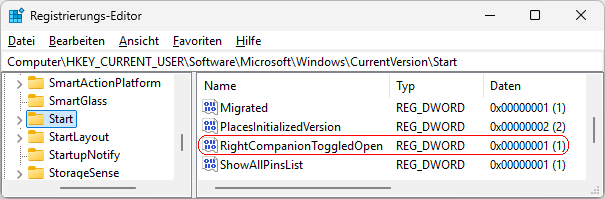
- Doppelklicken Sie auf den Schlüssel "RightCompanionToggledOpen".
Falls dieser Schlüssel noch nicht existiert, dann müssen Sie ihn erstellen. Dazu klicken Sie mit der rechten Maustaste in das rechte Fenster. Im Kontextmenü wählen Sie "Neu" > "DWORD-Wert" (REG_DWORD). Als Schlüsselnamen geben Sie "RightCompanionToggledOpen" ein.
- Ändern Sie den Wert ggf. auf "0" (ausblenden) oder "1" (einblenden).
- Die Änderungen werden ggf. erst nach einem Neustart aktiv.
Hinweise:
- IsEnabled:
0 = Die Schaltfläche für das mobile Gerät (rechts neben dem Suchfeld) steht nicht mehr zur Verfügung.
1 = Die Schaltfläche für das mobile Geräte (rechts neben dem Suchfeld steht zur Verfügung. (Standard)
- RightCompanionToggledOpen:
0 = Das Fenster mit dem mobilen Gerät wird rechts neben dem Startmenü ausgeblendet.
1 = Das Fenster mit dem mobilen Gerät wird rechts neben dem Startmenü eingeblendet. (Standard)
- Ändern Sie bitte nichts anderes in der Registrierungsdatei. Dies kann zur Folge haben, dass Windows und / oder Anwendungsprogramme nicht mehr richtig arbeiten.
Versionshinweis:
- Diese Einstellung gilt erst ab Windows 11 Version 24H2 mit Update KB5077241 (Vorschau Februar 2026).
|


 Startseite
 Windows 95