|
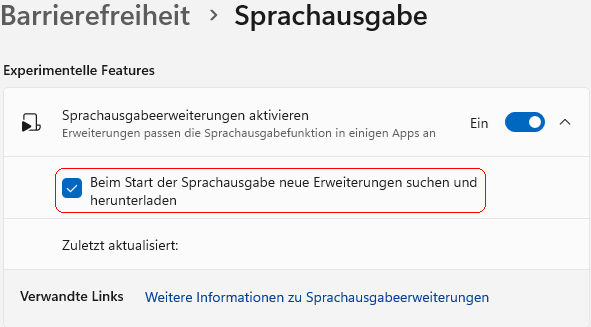
Die Sprachausgabe unterstützt die Verwendung von Erweiterungen. So kann die Sprachausgabe in einigen Anwendungen besser angepasst werden. Aktuell (Stand März 2026) stehen nur Erweiterungen für Microsoft Outlook und Microsoft Excel zur Verfügung. Beim Start der Sprachausgabe werden automatisch neue Erweiterungen gesucht und heruntergeladen (sofern die Sprachausgabeerweiterungen aktiviert sind). Die Suche und der Download beim Start lassen sich über die Benutzeroberfläche oder direkt per Registrierung deaktivieren.
So geht's (Benutzeroberfläche):
- "" > ("") > "" (oder Windowstaste + "I" drücken)
- Auf der Seite "" klicken Sie auf "".
- Im Abschnitt "" unter "" aktivieren bzw. deaktivieren Sie die Option "".
So geht's (Registrierung):
- Starten Sie "%windir%\regedit.exe" bzw. "%windir%\regedt32.exe".
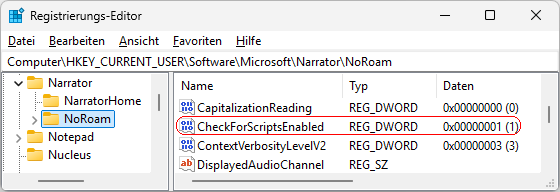
- Klicken Sie sich durch folgende Schlüssel (Ordner) hindurch:
HKEY_CURRENT_USER
Software
Microsoft
Narrator
NoRoam
Falls die letzten Schlüssel noch nicht existieren, dann müssen Sie diese erstellen. Dazu klicken Sie mit der rechten Maustaste in das rechte Fenster. Im Kontextmenü wählen Sie "Neu" > "Schlüssel".
- Doppelklicken Sie auf den Schlüssel "CheckForScriptsEnabled".
Falls dieser Schlüssel noch nicht existiert, dann müssen Sie ihn erstellen. Dazu klicken Sie mit der rechten Maustaste in das rechte Fenster. Im Kontextmenü wählen Sie "Neu" > "DWORD-Wert" (REG_DWORD). Als Schlüsselnamen geben Sie "CheckForScriptsEnabled" ein.
- Ändern Sie den Wert ggf. von "0" (nicht suchen / herunterladen) auf "1" (suchen und herunterladen).
- Die Änderungen werden ggf. erst nach einem Neustart aktiv.
Hinweise:
- CheckForScriptsEnabled:
0 = Beim Start der Sprachausgabe wird nicht nach neuen Erweiterungen gesucht bzw. diese heruntergeladen.
1 = Beim Start der Sprachausgabe werden automatisch neue Erweiterungen gesucht und heruntergeladen. (Standard)
- Ändern Sie bitte nichts anderes in der Registrierungsdatei. Dies kann zur Folge haben, dass Windows und / oder Anwendungsprogramme nicht mehr richtig arbeiten.
Versionshinweis:
- Diese Einstellung gilt erst ab Windows 11 Version 24H2 mit Update KB5079473 ((März 2026).
|


 Startseite
 Windows 95