|
Die Bildschirmlupe kann den Bildschirm bzw. einen Bildschirmausschnitt stark vergrößert darstellen / anzeigen. Bei der vergrößerten / gezoomten Darstellung von Bildern und Text können die Kanten / Ränder hart / "verpixelt" wirken. Mit der Funktion der Bild- und Textkantenglättung werden die Übergänge / Kanten flüssiger / weicher eingeblendet.
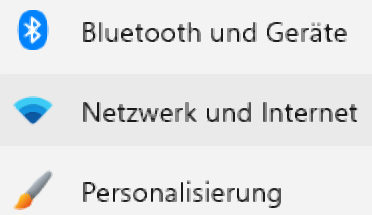 
Bild 1: ohne Bild- und Kantenglättung; Bild 2: mit Bild- und Kantenglättung
Die Glättung der Bild- und Textkanten bei der Bildschirmlupe lässt sich über die Benutzeroberfläche oder direkt über die Registrierung aktivieren bzw. deaktivieren.
So geht's (Benutzeroberfläche):
- "" > ("") > "" (oder Windowstaste + "I" drücken)
- Auf der Seite "" klicken Sie auf den Bereich "".
- Im Abschnitt "" aktivieren bzw. deaktivieren Sie die Option "".
So geht's (Registrierung):
- Starten Sie "%windir%\regedit.exe" bzw. "%windir%\regedt32.exe".
- Klicken Sie sich durch folgende Schlüssel (Ordner) hindurch:
HKEY_CURRENT_USER
Software
Microsoft
ScreenMagnifier
Falls die letzten Schlüssel noch nicht existieren, dann müssen Sie diese erstellen. Dazu klicken Sie mit der rechten Maustaste in das rechte Fenster. Im Kontextmenü wählen Sie "Neu" > "Schlüssel".
- Doppelklicken Sie auf den Schlüssel "UseBitmapSmoothing".
Falls dieser Schlüssel noch nicht existiert, dann müssen Sie ihn erstellen. Dazu klicken Sie mit der rechten Maustaste in das rechte Fenster. Im Kontextmenü wählen Sie "Neu" > "DWORD-Wert" (REG_DWORD). Als Schlüsselnamen geben Sie "UseBitmapSmoothing" ein.
- Ändern Sie den Wert ggf. von "0" (Glättung deaktiviert) auf "1" (Glättung aktiviert).
- Die Änderungen werden ggf. erst nach einem Neustart aktiv.
Hinweise:
- UseBitmapSmoothing:
0 = Die Bildschirmlupe verwendet keine Bild- und Textkantenglättung bei der Vergrößerung.
1 = Die Bildschirmlupe verwendet bei der Vergrößerung eine Bild- und Textkantenglättung. (Standard)
- Ändern Sie bitte nichts anderes in der Registrierungsdatei. Dies kann zur Folge haben, dass Windows und/oder Anwendungsprogramme nicht mehr richtig arbeiten.
|


 Startseite
 Windows 95


